No Obras.gov é possível utilizar diferentes datas-bases de reajuste para o mesmo contrato.
No módulo SMO, na seção 'Obras e Serviços', clique na funcionalidade 'Índices de reajuste'. Observe o menu horizontal na parte superior da tela, onde há o campo 'Reajustar por'. Nesse campo, deve-se definir o tipo de reajuste, como 'grupo', por exemplo.
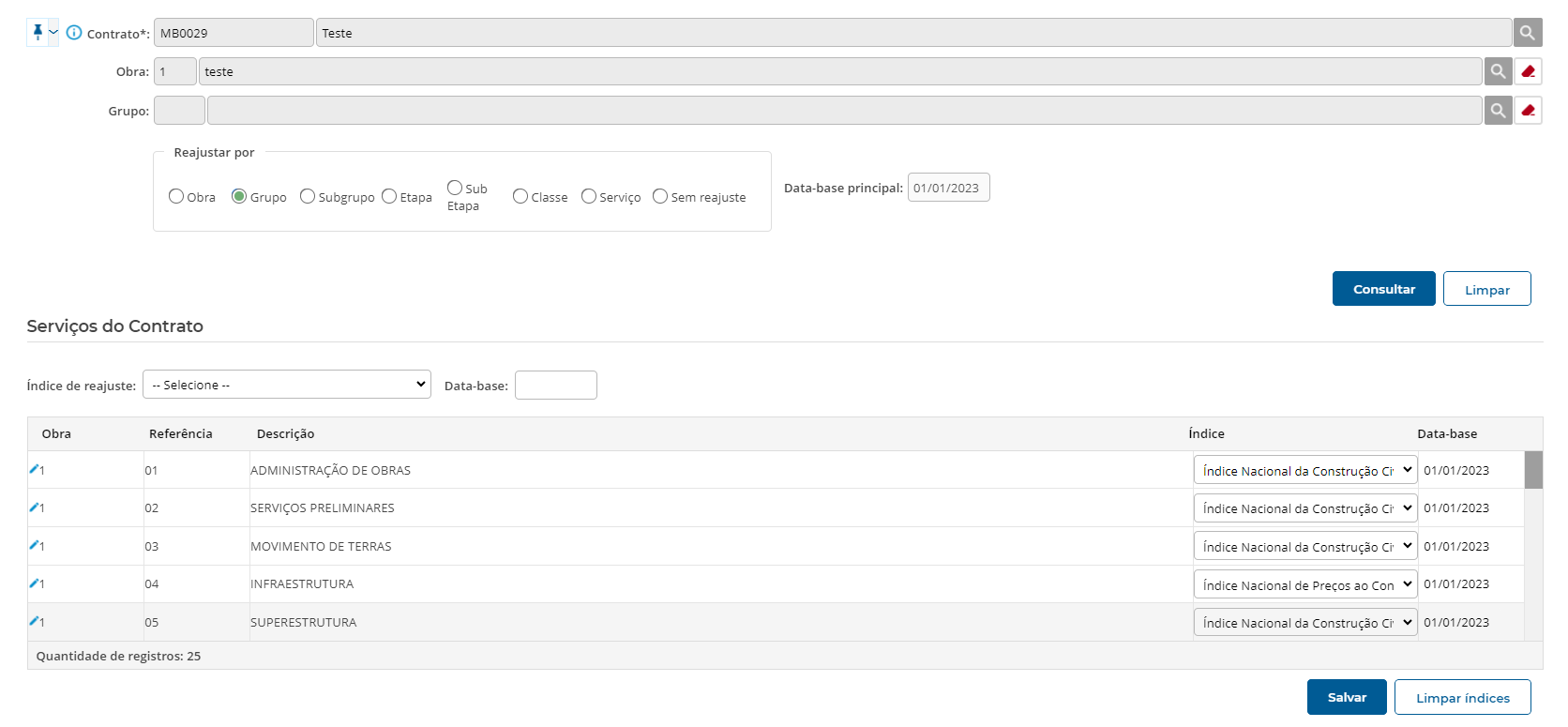 Figura 1 – Preenchimento da base de dados
É possível que cada agrupamento (obra, grupo, subgrupo, etapa, classe, serviço) possua datas-bases distintas para o cálculo do reajuste, dentro de um mesmo contrato.
Ao lado do campo 'Reajustar por', há o campo 'Data-base principal' o qual exibe a data-base principal do contrato. A 'Data-base' do contrato deve ser preenchida na funcionalidade 'Informação de Contratos de Obras'. Os campos 'Data-base', 'Data de referência' e 'Periodicidade' são campos de preenchimento obrigatório.
Para utilizar uma data-base diferente da principal, pode-se preenchê-la no campo 'Data-base' ao lado da seleção do 'Índice de reajuste', conforme destacado na figura 2. Ao preenchê-la, o sistema emitirá uma mensagem perguntando se o usuário deseja aplicar esta data a todos os campos exibidos em tela.
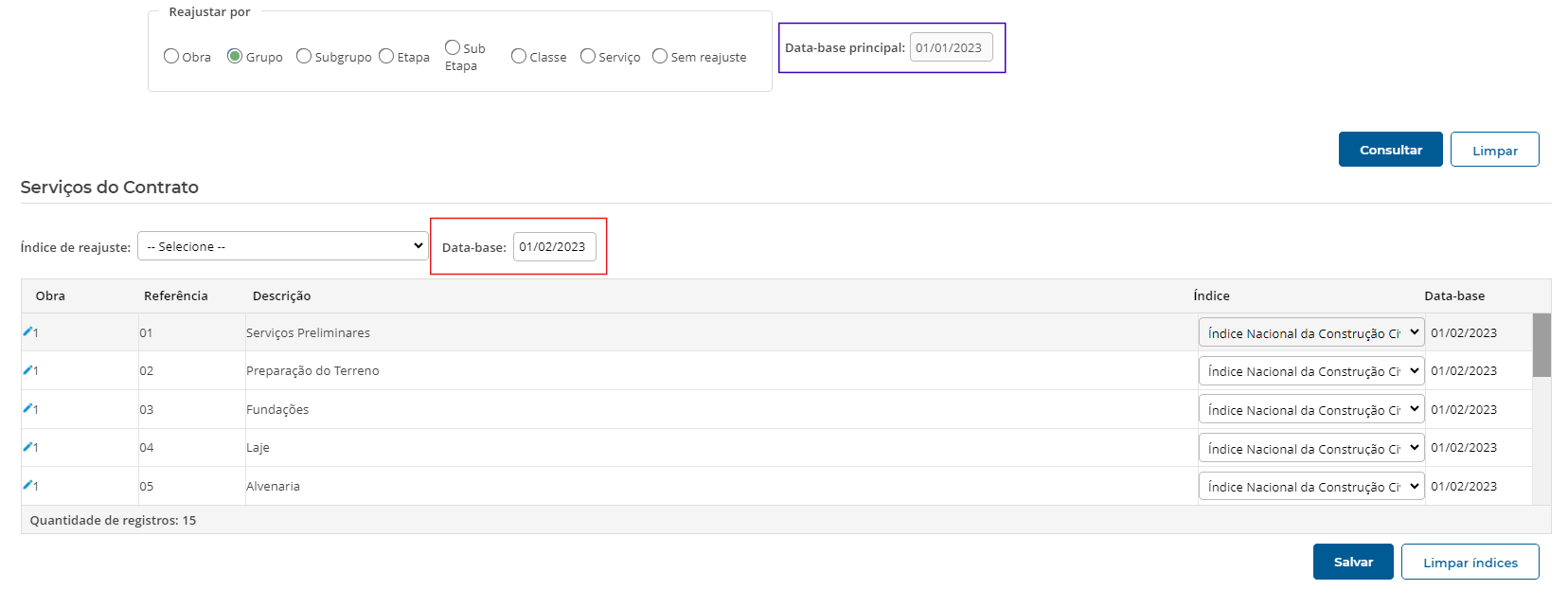 Figura 2 - Campo 'Base de dados'
Outra maneira, é preenchendo a data-base no campo 'Data-base' ao lado do índice, conforme destacado na figura 3.
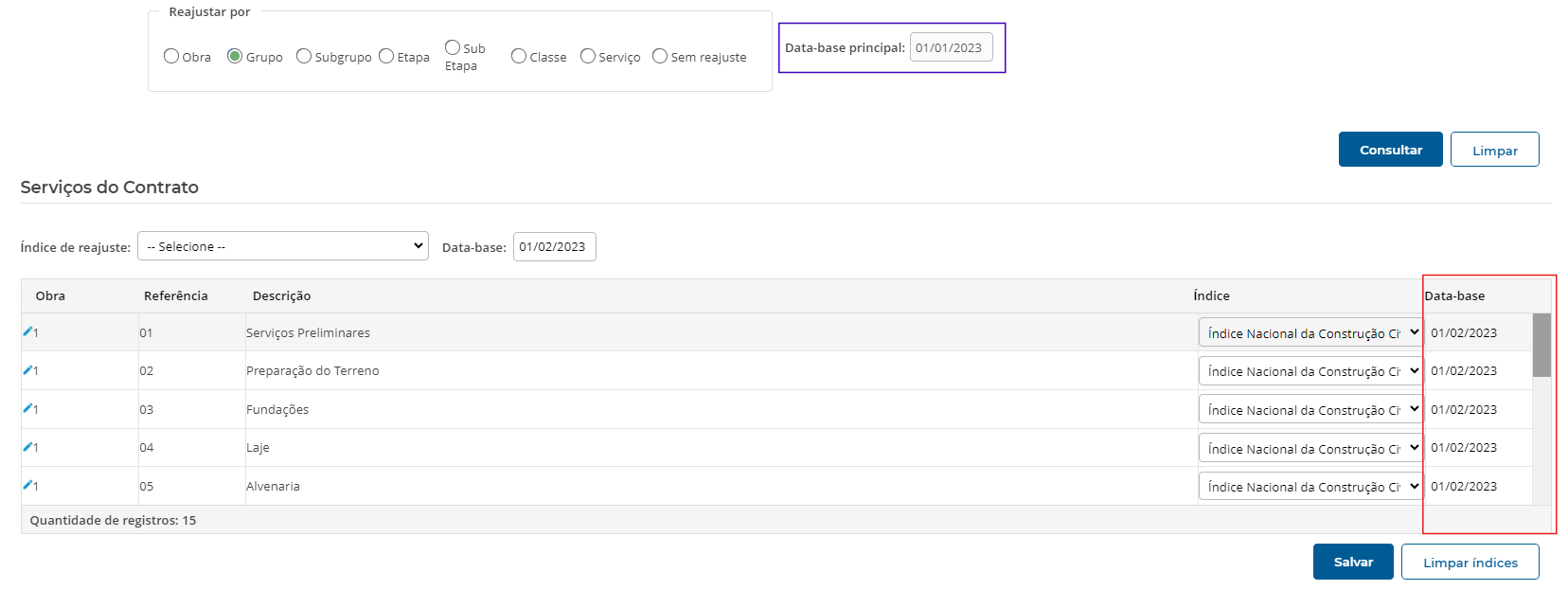 Figura 3 - Inserção de diferentes datas-bases
Esses novos campos 'Data-base' sempre estarão habilitado para edição.
Para utilizar diferentes datas-bases de reajuste, a nova data-base sempre deve ser posterior à data-base principal.
Selecione o agrupamento desejado para aplicar o reajuste, e em seguida clique no botão 'Consultar', na parte central direita da tela. Uma tabela será exibida, com os itens do agrupamento.
Mesmo havendo mais de uma obra, será possível selecionar apenas uma opção de agrupamento para o reajuste, o qual será aplicado a ambas as obras.
Se no momento de calcular o reajuste da medição houver itens sem data-base, o sistema impedirá o prosseguimento e solicitará que as datas sejam preenchidas.
Quando forem utilizadas diferentes datas-bases de reajuste, o sistema fará o cálculo do reajuste de acordo com a data-base informada, conforme figuras 2 e 3.
Para concluir a ação, clique no botão 'Salvar', na parte inferior da tela.