Como são calculados os reajustes?
Como configurar o reajuste para o contrato?
No módulo SMO, no menu 'Contratos' acesse a funcionalidade 'Informações de Contratos de Obras' e preencha os campos obrigatórios na seção 'Reajustamento', conforme figura 1.
É necessário informar a data-base, data de referência e periodicidade (em meses) para o referido contrato.
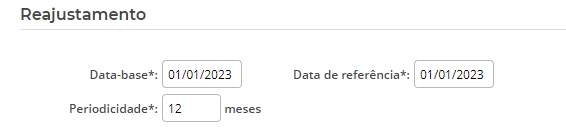
Figura 1 – Seção 'Reajustamento'
Clique no botão 'Salvar' para armazenar as informações no sistema.
Na sequência, deve-se definir a forma de reajustamento para o contrato e associação dos índices de reajuste. Para isso, acesse o menu 'Obras e Serviços', funcionalidade 'Índices de Reajuste'.
Na tela de "Cadastro de Índices de Reajuste dos Serviços", selecione a forma de cálculo de reajuste do contrato, a qual pode ser por "Obra", "Agrupamentos (Grupo, Subgrupo, Etapa, Sub Etapa, Classe, Serviço)" ou "Sem reajuste".
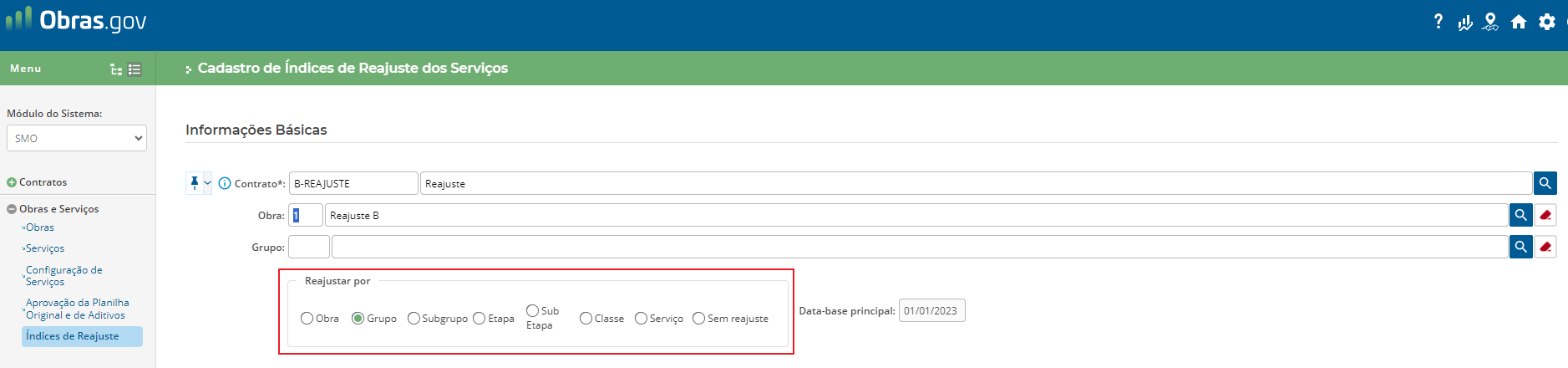 Figura 2 – Formas de reajustamento
Associando índices de reajuste do contrato
Na mesma tela, clique no botão 'Consultar' para realizar a associação dos índices de reajuste.
Índice de reajuste por 'Obra'
Observe que ao selecionar a opção 'Obra', será possível associar um único índice de reajuste para a obra selecionada do contrato.
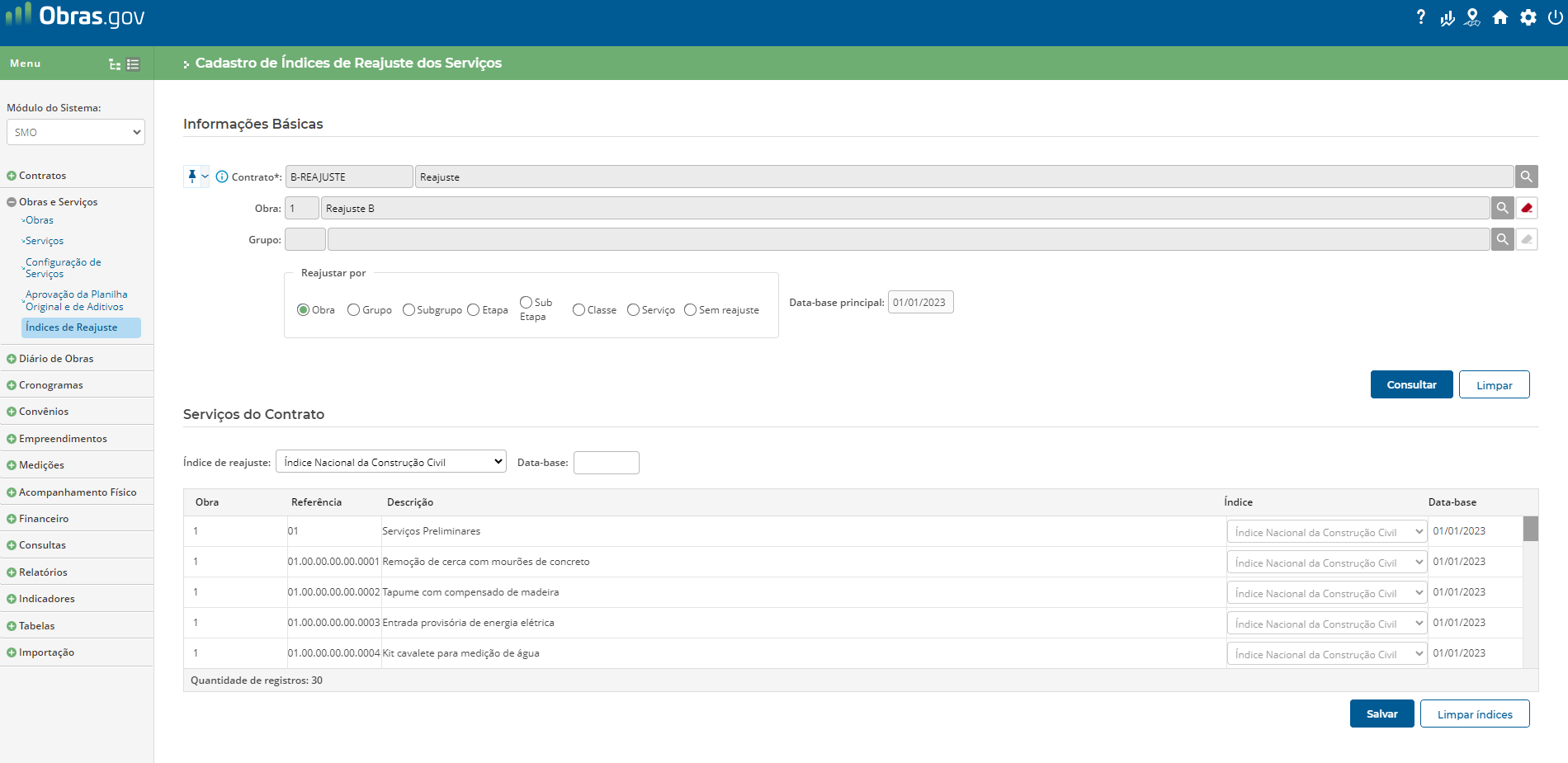 Figura 3 – Índice de reajuste por 'Obra'
Índice de reajuste por 'Agrupamento'
E ao selecionar alguma opção dos agrupamentos, como por exemplo, reajuste por 'Grupo', será possível associar diferentes índices de reajuste para cada grupo do contrato.
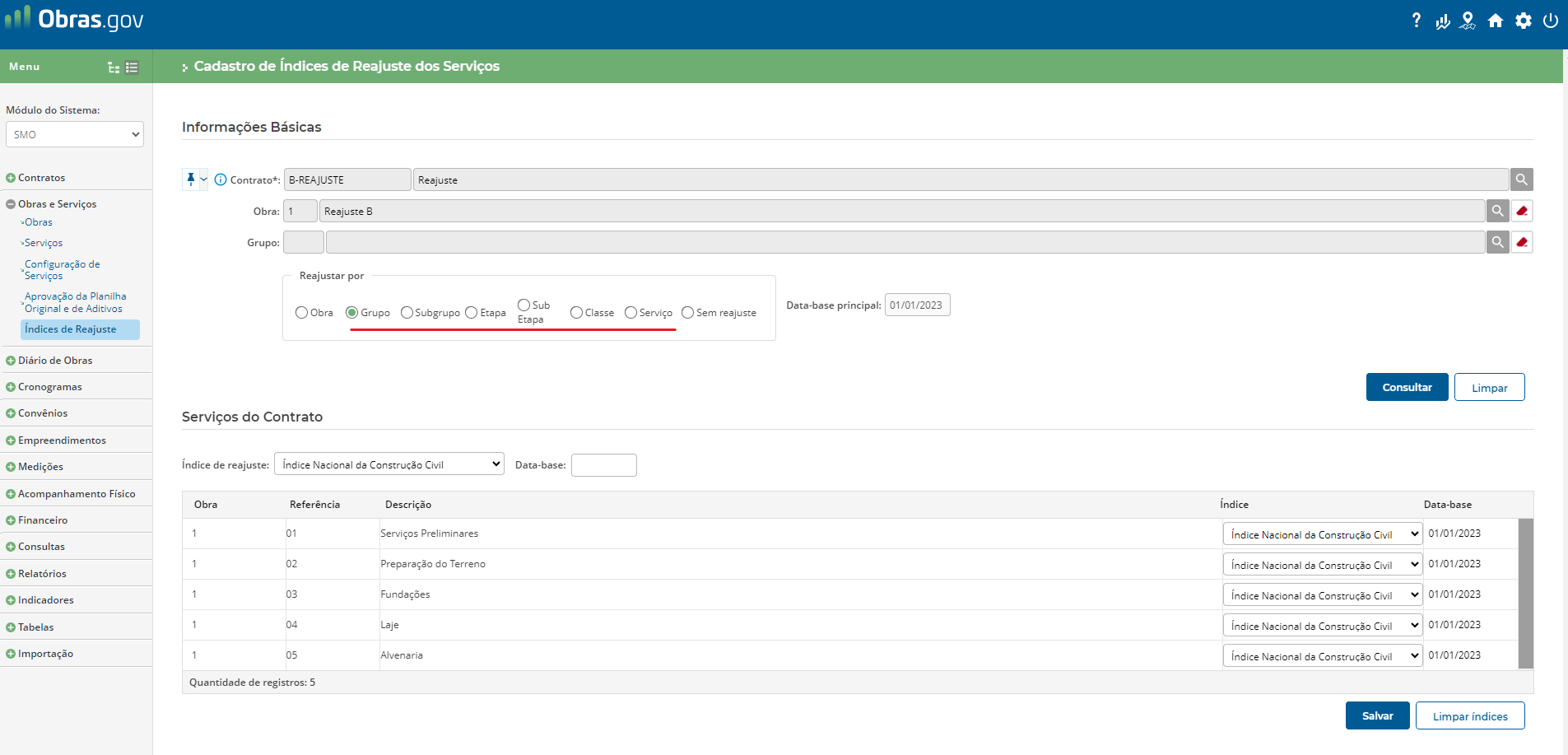 Figura 4 - Índice de reajuste por ‘Obra’
Sem Reajuste
Quando a opção ‘Sem reajuste’ é selecionada, o sistema não exibe nenhum serviço para associar o índice.
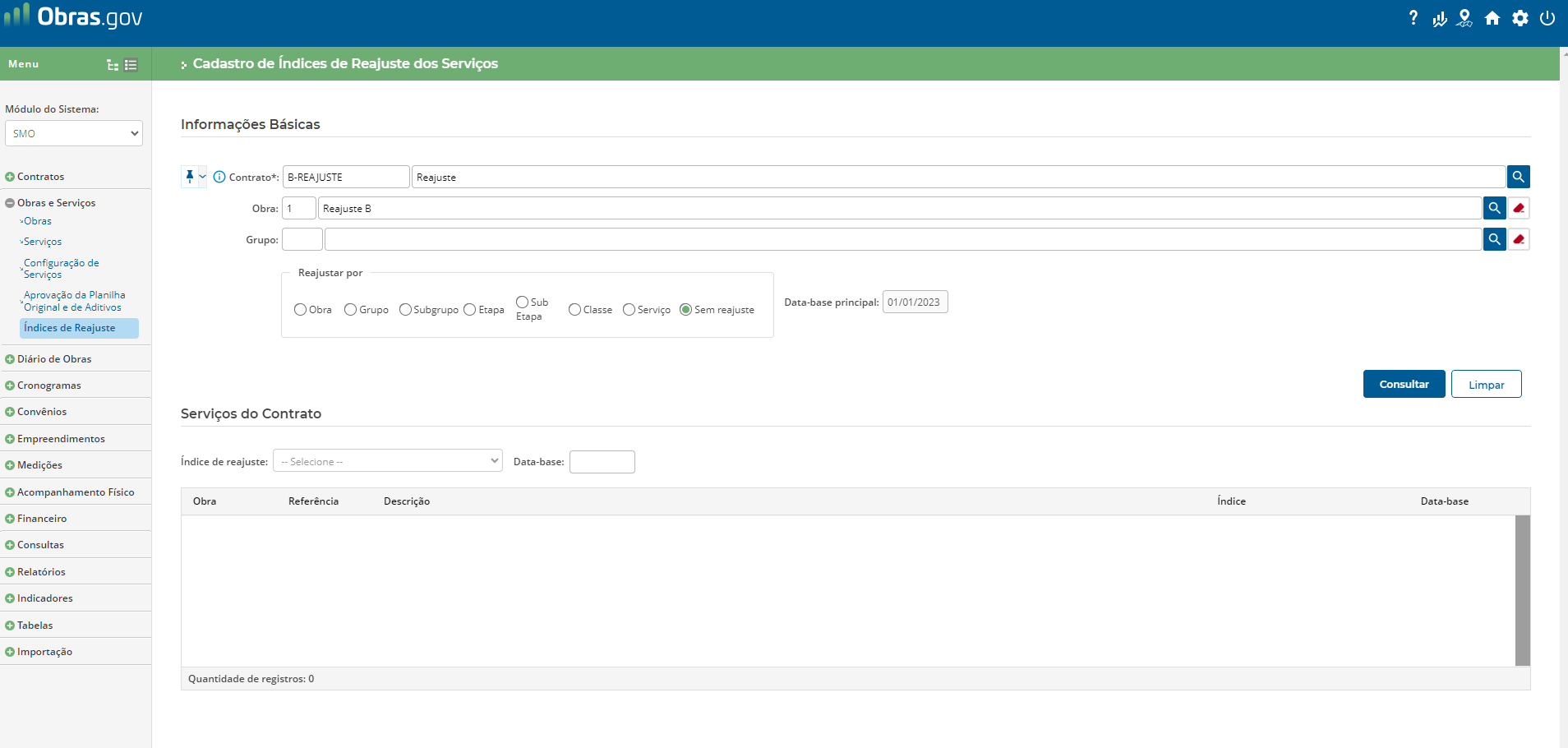 Figura 5 – Sem índice de reajuste
Depois de selecionar a forma de reajustamento e fazer a associação dos índices, clique no botão ‘Salvar’.
Cadastro de Índices de Reajuste
No módulo SMO, menu ‘Tabelas’, submenu ‘Reajuste’, funcionalidade ‘Índice’, é possível cadastrar novos índices, bem como, visualizar os índices já cadastrados no sistema e configurar o valor de k para os índices. O ‘valor de k’ pode ser configurado como ‘Calculado’, o qual calcula o fator de reajuste (k) pelo sistema, por meio da fórmula k = (In – I0) / I0. Ou, pode ser configurado como ‘Informado’, o qual necessita que o fator k seja informado no cadastro da medição.
Na figura 6, é possível observar os índices com o ‘Valor de K’ configurados como ‘Calculado’.
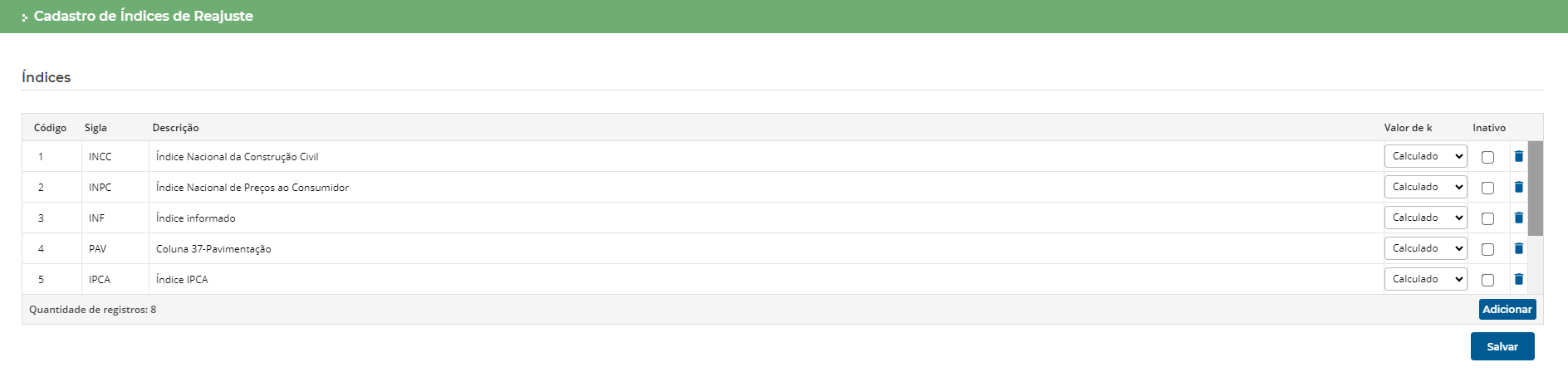 Figura 6 – Cadastro de Índices de Reajuste
Cadastro de Valores de Índices
Para que o sistema calcule o reajuste, é necessário que os valores de índices estejam preenchidos no sistema. Para fazer o preenchimento, clique no menu ‘Tabelas’, no submenu ‘Reajuste’ e depois na funcionalidade ‘Valores de Índices’.
Selecione o ano e mês desejado e preencha o valor do índice, conforme figura 7.
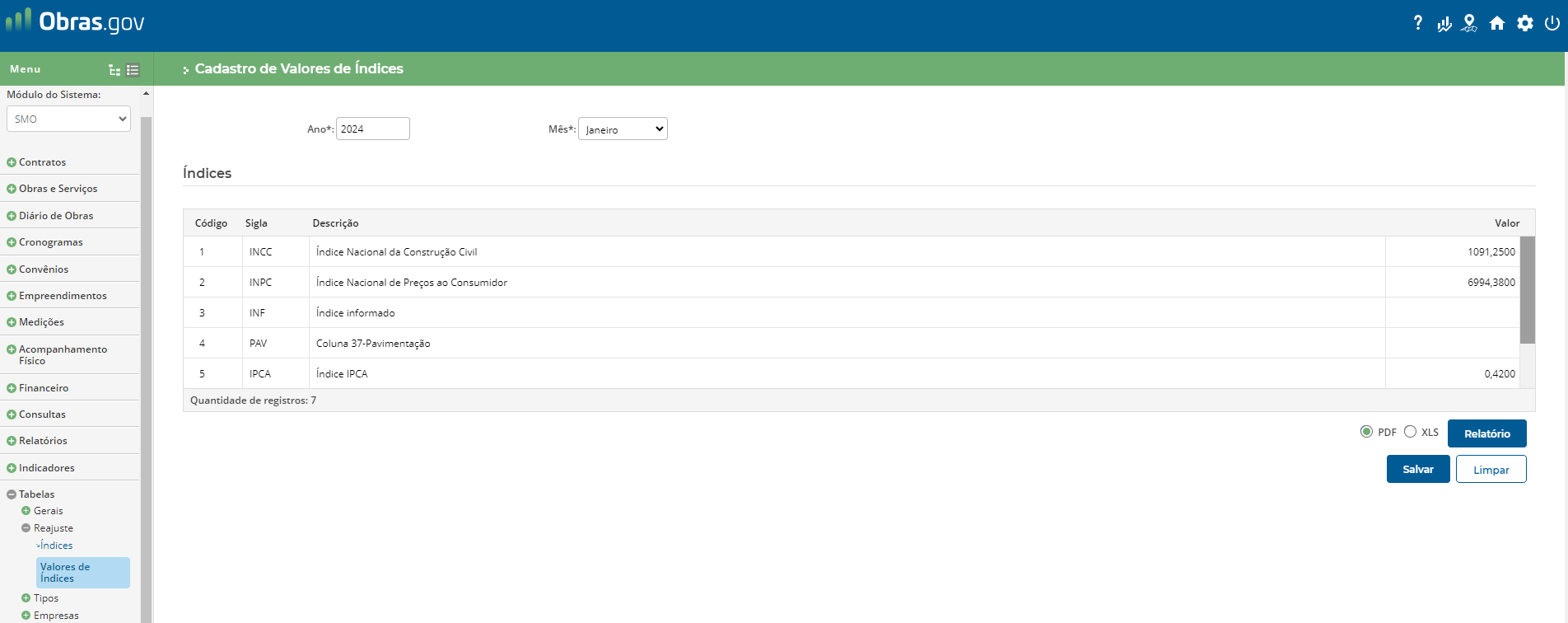 Figura 7 - Valores de Índices
Com estes dados preenchidos, será possível cadastrar uma medição com reajuste. Para prosseguir, acesse o menu ‘Medições’ e funcionalidade de mesmo nome e realize o cadastro da medição.
Como realizar o cálculo do reajuste das medições?
Se uma medição tiver direito a reajuste, o sistema retornará uma mensagem de ‘Medição com direito a reajuste’.
A medição terá direito a reajuste, quando a data fim do período da medição for igual ou superior à data-base somada a periodicidade do reajuste, o sistema emitirá uma mensagem informando que a medição possui direito ao reajuste.
O reajuste é calculado da seguinte forma:
I0 = valor do índice no mês/ano da data-base do contrato
In = valor do índice no mês/ano calculado para a medição
valor = valor medido a preços iniciais
Cálculo do fator de reajuste: k = (In – I0) / I0
Valor do reajuste = valor * k
Na medição com direito a reajuste, o sistema exibe o campo ‘Reajuste’ com as opções ‘Calcular’ e ‘Informar’ para seleção.
Ao selecionar a opção ‘Calcular’, o reajuste da medição será calculado pelo sistema, utilizando a fórmula: k = (In – I0) / I0.
Ao selecionar a opção ‘Informar’, o usuário pode informar manualmente o valor do reajuste, conforme figura 8.
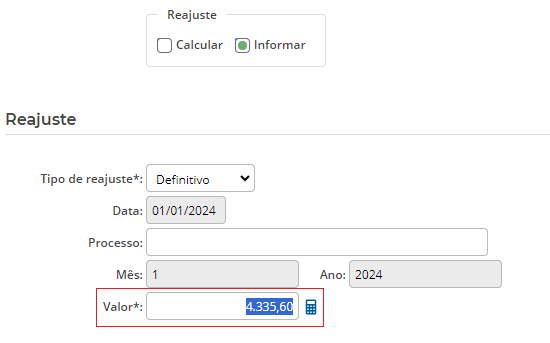
Figura 8 – Reajuste informado
É possível deixar as duas opções desmarcadas para que o sistema não realize o cálculo, nem solicite que o valor do reajuste seja preenchido.
O sistema possui os tipos de reajuste ‘Definitivo’ ou ‘Provisório’, sendo que no tipo de reajuste ‘Provisório’, é possível calcular também o ‘Complemento do Reajuste’.
Reajuste Definitivo
A opção de reajuste ‘Definitivo’ já vem selecionada como padrão do sistema. Serve para realizar o cálculo do reajuste de maneira definitiva, quando o valor do índice no aniversário do reajuste já existe (publicação oficial) e encontra-se cadastrado no sistema.
Reajuste Provisório
O reajuste ‘Provisório’ é utilizado quando o valor do índice no aniversário do reajuste ainda não foi publicado e pretende-se calcular um valor provisório de reajuste para pagamento, que pode ser o valor do índice no mês anterior ou no ano anterior, dependendo de como está configurado no sistema.
Por exemplo: utilizando a configuração do reajuste provisório no mês anterior, se a data de aniversário é 01/2024, ao selecionar o tipo ‘Provisório’, a data fica 12/2023, conforme figura 9.
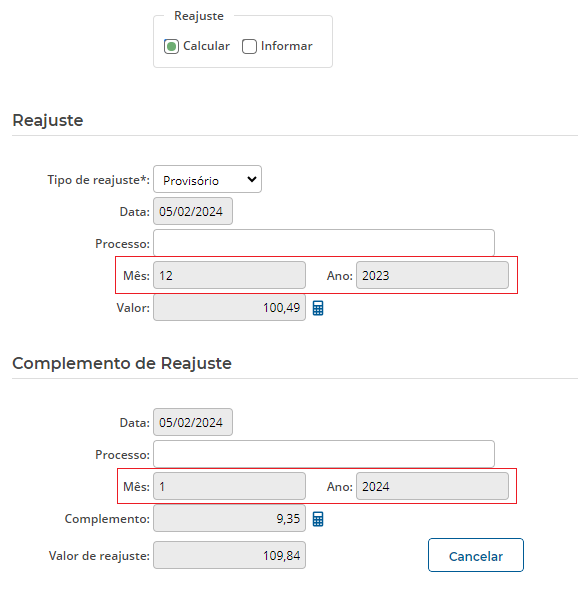
Figura 9 – Reajuste Provisório
Complemento de Reajuste
Quando o valor do índice for preenchido no sistema, é possível calcular o complemento do reajuste, para isso, basta clicar no botão ‘Cálculo’ da medição, que o reajuste será calculado novamente.
Cancelamento do Complemento de Reajuste
É possível cancelar o complemento do reajuste, caso necessário, para isso, clique no botão ‘Cancelar’ ao lado do campo ‘Valor de reajuste’ na seção de complemento. Dessa forma, será calculado somente o reajuste provisório sem o complemento, e caso seja concedido o complemento do reajuste, basta realizar novamente o cálculo da medição.
O botão ‘Cancelar’ do complemento de reajuste será apresentado somente se o reajuste não estiver aprovado e se o usuário for gestor do contrato.
Cancelamento de Reajuste
Caso seja necessário cancelar o cálculo do reajuste, basta acessar o menu ‘Medições’, e funcionalidade ‘Cancelamento de Reajustes’, clique no ícone ‘lixeira’, conforme figura 10.
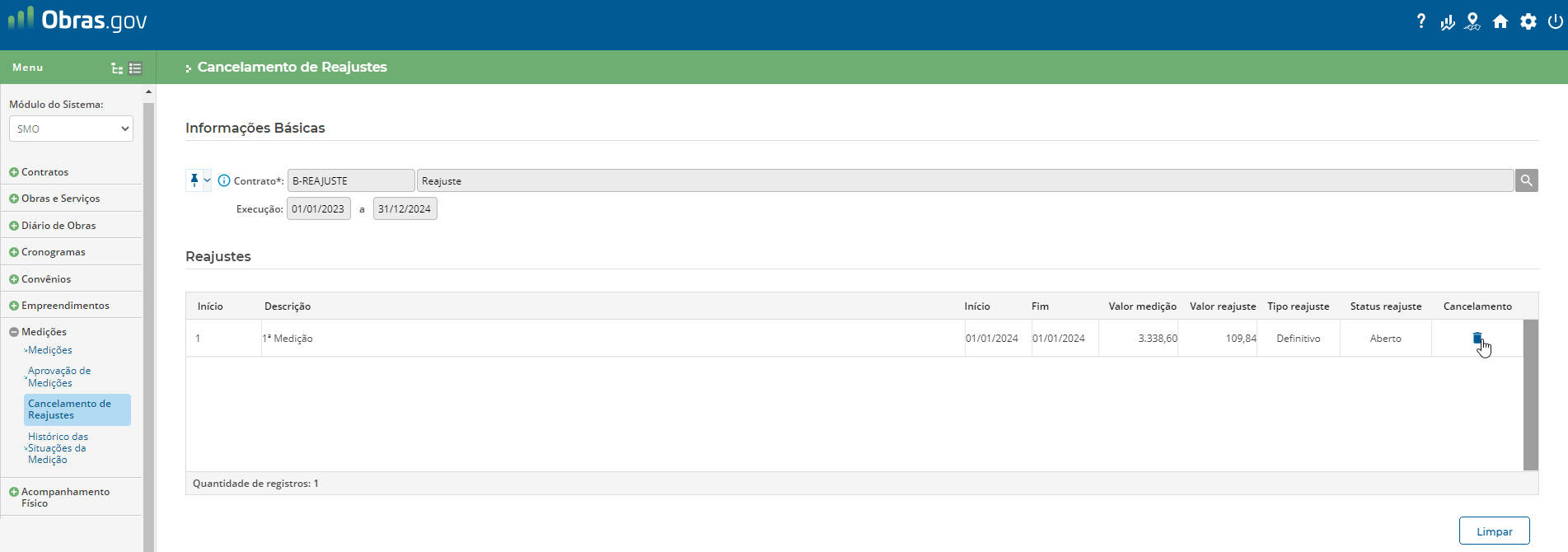 Figura 10 – Cancelamento de Reajuste
Dessa forma, o status reajuste fica como ‘não calculado’.
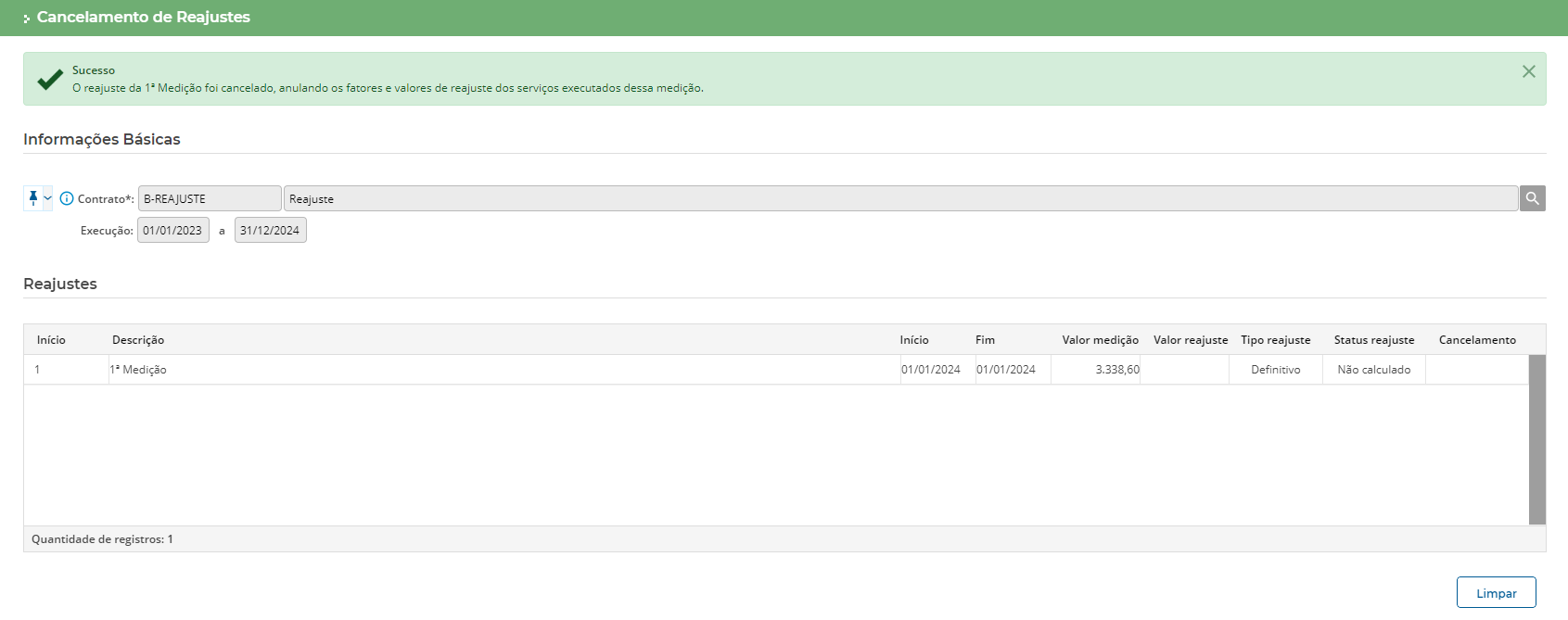 Figura 11 – Reajuste não calculado
Lembrando que é possível calcular o reajuste depois, basta clicar no botão ‘Cálculo’ na medição.
Aprovação de Reajuste
Assim como na medição, é possível aprovar o reajuste, para isso, acesse o menu ‘Medições’, funcionalidade ‘Aprovação das medições’ e clique no ícone ‘página azul com interrogação’ na coluna ‘Status reajuste’ para aprovar o reajuste.
O reajuste pode ser calculado posteriormente, mesmo depois da medição já ter sido aprovada.